Danh mục sản phẩm
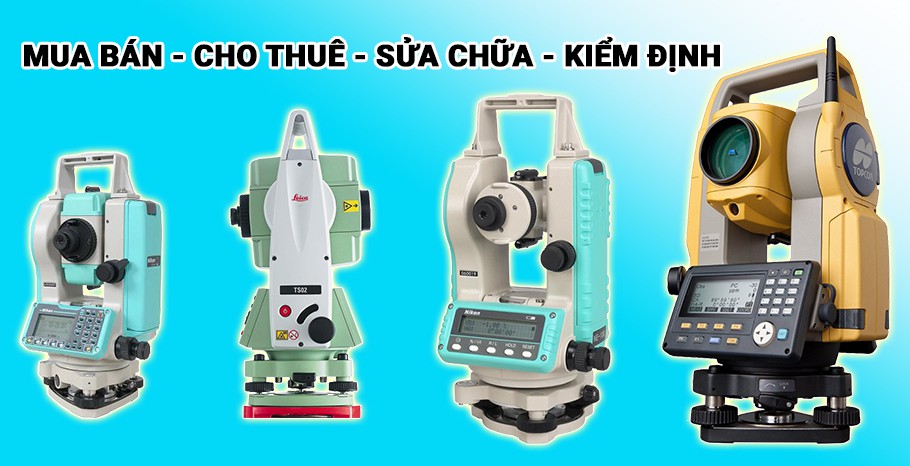
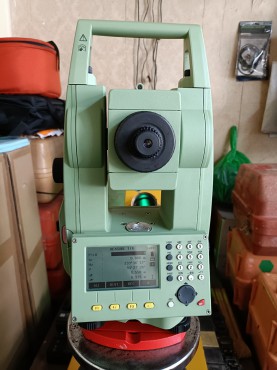
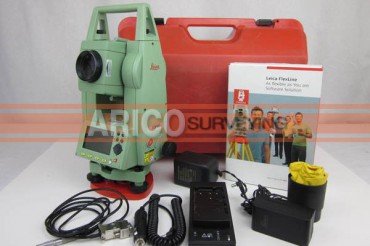
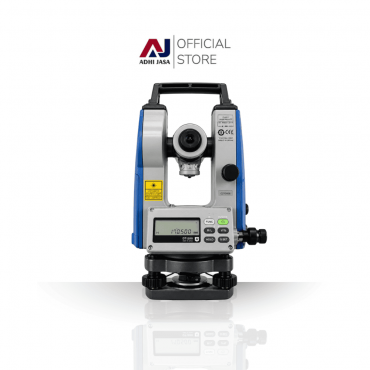
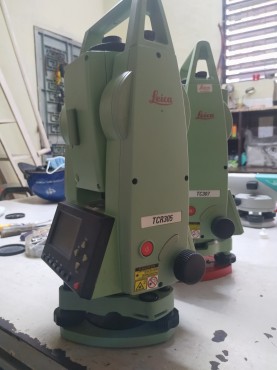
Máy toàn đạc điện tử Leica TC406

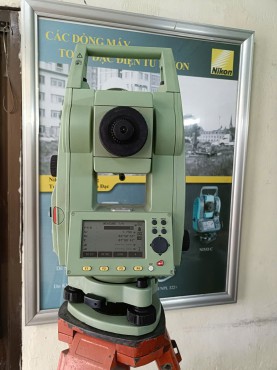
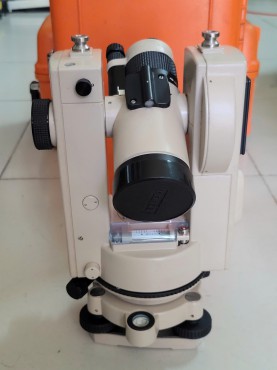
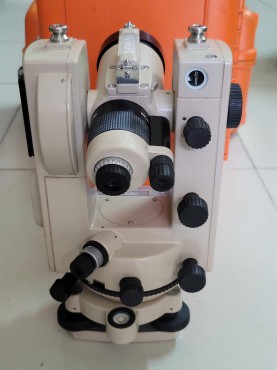
Máy toàn đạc điện tử cũ Leica TC402
Máy toàn đạc điện tử Leica TC402 mới 90%
Máy toàn đạc điện tử cũ Leica Leica TC402
Giá bán : 39 đ
Máy toàn đạc điện tử cũ Leica TC402
Máy toàn đạc điện tử Leica TC402 mới 90%

– Máy ống kính nhỏ , mới >90%
– Đo không gương: không có
Hãng SX: Leica – Thuỵ Sỹ
– Độ chính xác đo góc: 2”
– Độ chính xác đo cạnh: ±(2 + 2ppm)xD (mm)
– Độ phóng đại ống kính: 30X
– Khoảng cách đo xa nhất: 3.000 m(gương đơn)
– Bộ nhớ trong :10.000 điểm
– Màn hình LCD: 01 mặt
– Dọi tâm laze, Laze đồng trục dẫn hướng

CÔNG TY MÁY ĐO ĐẠC TRẮC ĐỊA TRUNG AN
Địa Chỉ: 124/46 Phan Huy Ích , P. 15, Q. Tân Bình, Tp. HCM
Tel : (08) 38150410 - Fax: (08) 38150410
Hotline: 091 7080310 (Mr. Trung) - 0909674225 (Mr. Tín)
Email: trungankd@gmail.com
Website: http://trungan.net/
https://www.facebook.com/congtytnhhtrungan/
2. Giới Thiệu Phím Cứng, Phím Mềm, Biểu Tượng Và Cây Thư Mục
2.1 Các phím cứng
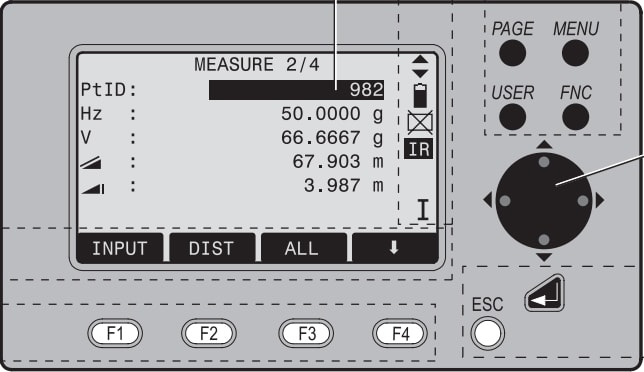
- Page: Chuyển trang
- Menu: Truy cập các chương trình đo đạc, cài đặt, quản lý dữ liệu, hiệu chỉnh, giao tiếp, truyền dữ liệu
- User: Phím chức năng cá nhân (Cài đặt tùy từng người)
- FNC: Truy cập nhanh vào những chức năng đo và hỗ trợ quá trình đo
- ESC: Thoát khỏi giao diện hiện tại
- Enter: Xác nhận và tiếp tục
- Trigger Key: Được cài đặt 1 trong 3 chức năng All, Dist, Off
1.2 Các phím mềm

Trong quá trình sử dụng, đáy màn hình sẽ hiện các phím mềm. Ta sử các phím F1, F2, F3, F4 để chọn phím mềm ở vị trí tương ứng. Ý nghĩa của chúng như sau:
- All: Đo và lưu kết quả đo vào bộ nhớ máy
- Dist: Đo và hiển thị trên màn hình, không lưu kết quả vào trong máy
- Rec: Lưu kết quả đang hiển thị trên màn hình vào máy.
- Enter: Xóa giá trị hiện tại, sẵn sàng nhập giá trị mới
- ENH: Nhập tọa độ
- List: Hiển thị điểm có sẵn trong bộ nhớ
- Find: Tìm điểm
- EDM: Cài đặt tham số ở chế độ đo EDM
- IR/RL: Chuyển đổi giữa đo có gương và đo không gương
- Prev: Về giao diện màn hình trước
- Next: Tiếp tục tới giao diện tiếp theo
- Station: Cài đặt trạm máy
- SetHZ: Cài đặt góc bằng
- Comp: Cài đặt chế độ bù nghiêng
- SecBeep: Cài đặt âm thanh khi góc bằng đi qua 0°, 90°, 180°, 270°
- OK: Xác nhận và thoát khỏi giao diện hiện tại
- ←: Chuyển đổi chức năng của phím mềm
- ↓: Chuyển đổi chức năng của phím mềm
1.3 Các biểu tượng
 : Có nhiều trường để lựa chọn
 : Di chuyển để lựa chọn các thông số theo yêu cầu
 : Thoát ra khỏi lựa chọn bằng phím Enter hoặc di chuyển
 : Màn hình có nhiều trang để lựa chọn các thông số (Có thể ấn phím Page để sang trang)
 : Chỉ ra ống kính đang ở vị trí I hoặc II
 : Trạng thái bù đang bật
 : Trạng thái bù đã tắt
 : Offset đang bật
 : Đo hồng ngoại, cần gương hoặc tấm phản xạ
 : Đo không cần gương
1.4 Cây thư mục phím MENU
Từ màn hình chính → ấn Menu → màn hình Menu hiện ra với 3 trang như sau:
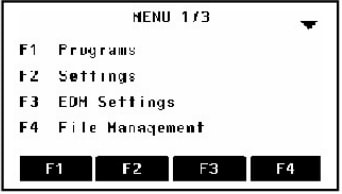
- Program: Các chương trình đo ứng dụng
- Setting: Cài đặt
- EDM setting: Cài đặt thông số đo EDM
- File Management: Quản lý file
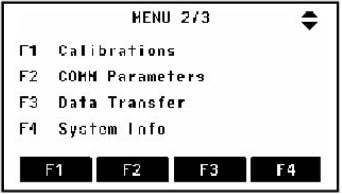
- Calibration: Hiệu chỉnh sai số
- COM parameters: Cài đặt tham số trút dữ liệu
- Data transfer: ĐỊnh dạng kiểu truyền dữ liệu
- System Info: Thông tin hệ thống máy
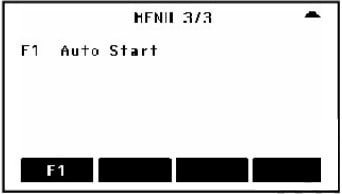
- Auto Start: Khởi động theo chuổi (Đặt hiển thị màn hình khi khởi động máy)
3. Cài Đặt Máy
3.1 Menu cài đặt
Để bắt đầu thao tác cài đặt, từ màn hình chính ta ấn Menu → Setting -→ Màn hình hiện ra 4 trang cho phép bạn thực hiện các cài đặt sau:
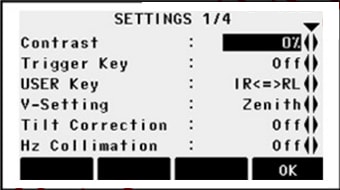
- Contrast: Độ tương phản
- Trigger key: Cài phím trigger
- User key: Cài phím User
- V-Setting: Cài đặt kiểu góc đứng
- Tilt Correction: Cài đặt chế độ bù
- Hz collimation: Chuẩn trực góc bằng
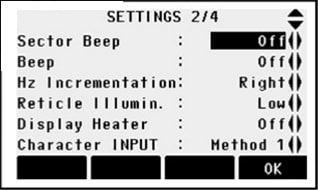
- Sector Beep: Cài đặt tiếng kêu bíp khi góc bằng đi qua các vị trí 0°, 90°, 180°, 270º
- Beep: Cài đặt âm bàn phím
- Hz Incrementation: Đặt chiều tăng góc bằng sang trái/phải
- Reticle Illumi: Chiếu sáng chữ thập
- Character Input: Đặt kiểu nhập ký tự
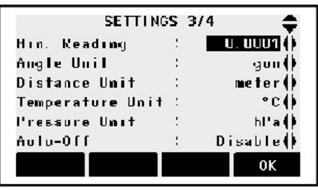
- Min Reading: Đặt số đọc nhỏ nhất
- Angle unit: Đặt đơn vị góc
- Distance Unit: Đặt đơn vị khoảng cách
- Temperature Unit: Đặt đơn vị nhiệt độ
- Pressure Unit: Đặt đơn vị áp suất
- Auto-off: Đặt chế độ tiết kiệm pin
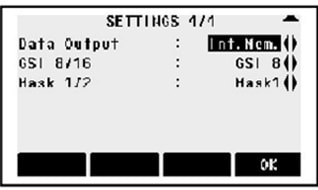
- Data output: Đặt kiểu ghi dữ liệu
- GSI 8/16: Đặt kiểu độ dài dữ liệu
- Mask 1/2: Đặt định dang kiểu dữ liệu ra
3.2 Cài đặt phím FNC (Function)
Từ màn hình chính → ấn FNC → Màn hình phím chức năng có 3 trang để thực hiện cài đặt:
- Level/Plummet: Bật bọt thủy điện tử
- Light On/Off: Bật chiếu sáng màn hình
- IR/RL: Chuyển đổi giữa đo không gương và có gương
- Laser pointer: Bật/tắt tia laser
- Height transfer: Truyền cao độ
- Target Offset: Đặt giá trị độ lệch cho điểm đo
- Free coding: Nhập code tự do
- Units: Đặt các đơn vị đo
3.3 Cài Đặt Phím User
Từ Menu → chọn Setting →chọn User Key sau đó lựa chọn các cài đặt cá nhân ưa thích.
3.4 Cài đặt phím trigger
Làm tương tự như cài đặt phím User
3.5 Cài đặt thông số đo EDM
Từ màn hình Menu → chọn EDM Setting → màn hình hiện ra các mục cài đặt:
- EDM mode: Cài đặt kiểu đo dài
- Prism type: Chọn kiểu gương cho máy toàn đạc
- Prism Const: Cài đặt hằng số gương
- Laser Point: Tắt/mở tia laser
- Guide light: Tắt/mở đèn dẫn hướng
3.6 Chức năng định tâm laser và cân bằng sơ bộ
Ấn FNC → Chọn Level Plummet → Trong trường hợp máy không đủ cân bằng thì một biểu tượng báo nghiêng sẽ xuất hiện, cần cân bằng máy thật chính xác.
4. Chương Trình Đo Khảo Sát
Đây là chương trình đo chi tiết phục cụ công tác xác định tọa độ, khảo sát, đo vẽ bản đồ, địa chính.
Từ màn hình cơ bản → ấn Menu → Chọn Programs → Chọn Surveying → Màn hình Survey hiện ra:

Để tiến hành đo, ta cần làm các bước: Tạo Job, Thiết lập điểm trạm máy và định hướng trạm máy.
4.1 Tạo Job
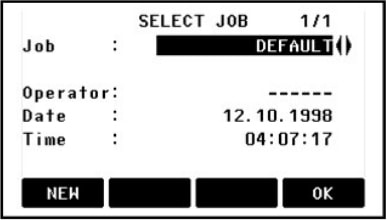
Từ màn hình Survey → chọn Set Job → Màn hình Select Job hiện ra:
- Để sử dụng Job đã có, ấn phím trái phải ←→ để chọn Job đang dùng
- Để tạo Job mới ấn New → Input → Nhập tên Job → ấn ENT
Lưu ý:
- Nếu bạn không tạo Job thì máy sẽ tự tạo 1 Job mặc định và đặt tên là Default.
- Tên Job không được trùng nhau, nếu có các ký tự đặc biệt cảnh báo trước tên Job thì phải kiểm tra lại các thông số cài đặt máy.
4.2 Thiết lập điểm trạm máy
Từ màn hình Surveying → chọn Set Station → màn hình thiết lập điểm trạm máy hiện ra:
- Chọn Find/List để gọi điểm từ bộ nhớ
- Chọn Input để nhập tọa độ trực tiếp bằng tay.
Sau khi nhập tọa độ trạm máy, ta nhập cao máy để hoàn thành.

4.3 Định hướng trạm máy
Việc nhập vào tọa độ điểm định hướng là để giúp cho máy có cơ sở định hướng bàn độ ngang khi xác định tọa độ của điểm.
Bàn độ ngang được xoay sao cho vạc “0” của nó song song với hướng Bắc của hệ trục tọa độ.
Như vậy sau khi định hướng xong thì số đọc trên bàn độ ngang của máy toàn đạc điện tử khi ngắm tới 1 điểm nào đó sẽ chính là phương vị cạnh nối từ trạm máy tới điểm đặt gương.
Thao tác: Từ màn hình Survey → chọn Set Orientation → Màn hình Orientation hiện ra với 2 cách định hướng máy.
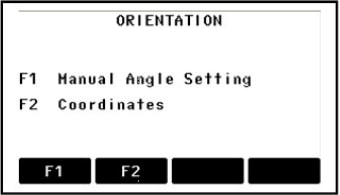
- Manual Angle Setting: Định hướng bằng nhập góc
- Coordinates: Định hướng bằng cách nhập tọa độ điểm định hướng
Cách 1: Định hướng trạm máy bằng cách nhập góc:
Từ màn hình Orientation chọn Manual Angle Setting → Màn hình hiện ra và thao tác như sau:
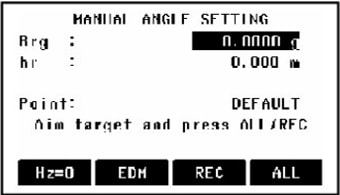
- Ngắm vào tiêu ở điểm định hướng
- Nhập góc định hướng Brg
- Nhập cao gương Hr
- Tên điểm định hướng Point
Sau đó ấn Rec hoặc All để hoàn thành việc định hướng trạm máy.
Cách 2: Định hướng trạm máy bằng cách nhập tọa độ
Từ màn hình Orientation → chọn Cordinates → Làm tương tự thao tác thiết lập điểm trạm máy.

4.4 Tiến hành khảo sát
Sau khi đã hoàn thành các bước tạo Job, thiết lập điểm trạm máy, định hướng trạm máy, ta có thể tiến hành đo chi tiết. Từ màn hình Survey → chọn Start → Màn hình khảo sát hiện ra:
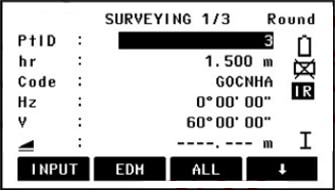
Lưu ý: Trước khi đo điểm đầu tiên ta cần nhập:
- PtID: Tên điểm (Nhập không trùng với điểm khác, chỉ cần nhập 1 lần, các điểm đo sau đó sẽ tự tăng lên 1 đơn vị)
- Hr: Cao gương
- Code: Mã điểm (Nhập để tạo thuận lợi khi xử lý hậu kỳ) Ví du màn hình điểm đo là Gocnha, thì khi phun điểm lên AutoCad thì điểm có ký hiệu Gocnha xuất hiện để dễ làm việc
Để tiến hành đo ta ấn All.
Sản phẩm cùng mục